
MOGRT·SRT 작업
Graphics Deck사용 설명서
내 MOGRT 라이브러리로 자막을 넣고, SRT 시간 배치와 기존 그래픽의 문구 적용을 구분해 사용합니다.
Mac 1.0.3 · Windows 1.0.3 기준 · 문서 갱신
화면 표기는 설치한 버전과 Premiere 언어에 따라 다를 수 있습니다.
IN PRACTICE
사용 안내와 실촬영 참고 자료
사용 방법과 현재 배포 버전은 설명서·릴리즈 노트를 기준으로 확인하세요. 아래 실촬영 자료는 촬영 당시의 화면이며 최신 UI 검증 자료가 아닙니다.
01 · 실제 작업 영상 · 124초
기존 공개 시연 · 촬영 버전 미기록
Graphics Deck 실제 작업 시연
디자인 선택, 자막 삽입, 선택 속성과 환경설정을 보여주는 사용자 제공 무음 영상입니다.
영상 내용 읽기
사용자가 제공한 Graphics Deck 작업 화면입니다. 디자인을 선택하고 Premiere 타임라인에 그래픽을 삽입한 뒤 문구와 선택 속성, 삽입 옵션 및 환경설정을 살펴봅니다. 소리는 포함하지 않았습니다. 화면 속 MOGRT 디자인과 미디어는 사용자 예시이며 기본 소프트웨어 구매에 포함되지 않습니다. 촬영 후 수정된 버전과 일부 화면이 다를 수 있습니다.
이전 버전 영상·화면 보기
이전 버전의 실제 사용 예시를 보존한 자료입니다. 현재 버튼·설정·로그인 조건과 다를 수 있으며, 화면을 선택하면 원본 크기로 볼 수 있습니다.
01 · 실제 작업 영상 · 29초
이전 버전 참고 영상
디자인 선택부터 자막 삽입까지
Graphics Deck에서 문구를 바꾸고 Premiere 타임라인에 그래픽을 넣는 실제 작업입니다.
영상 내용 읽기
라이브러리에서 디자인을 선택합니다. 편집창에서 문구와 삽입 옵션을 조정한 뒤 자막 삽입을 누릅니다. Premiere 프로그램 모니터의 문구와 타임라인에 생성된 그래픽을 확인합니다. 촬영 당시 이전 버전 화면으로, 설치 버전에 따라 일부 표기가 다를 수 있습니다.

이전 버전 참고 화면
이름 중심 라이브러리
디자인 분류와 SRT 도구를 한 줄의 덱에서 사용합니다. 표시된 디자인은 사용자 라이브러리 예시입니다.
이전 버전 참고 화면
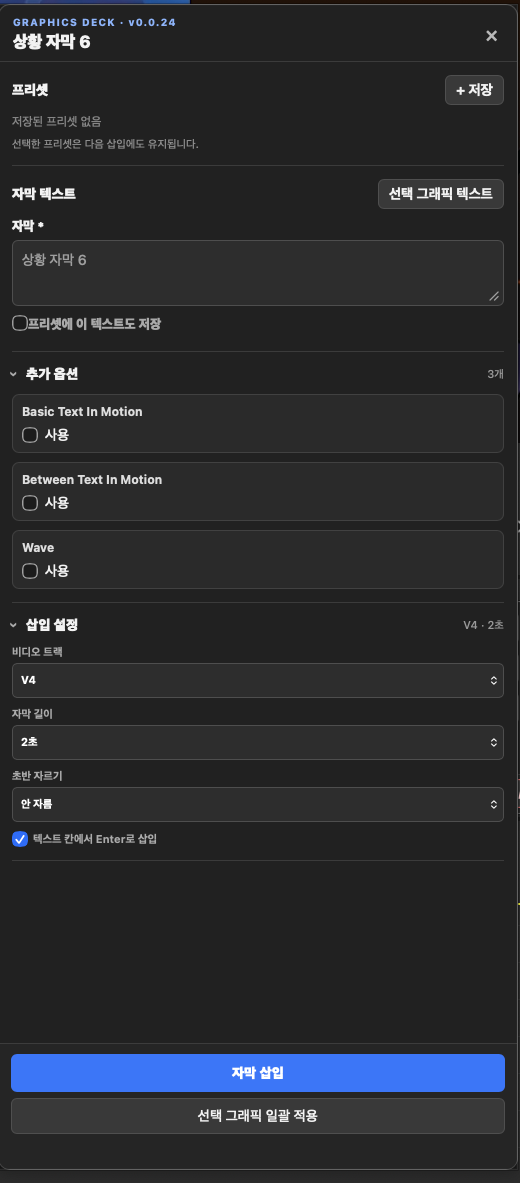
문구·옵션·삽입 설정
MOGRT가 공개한 텍스트와 옵션을 편집하고 대상 트랙과 자막 길이를 선택합니다.
이전 버전 참고 화면
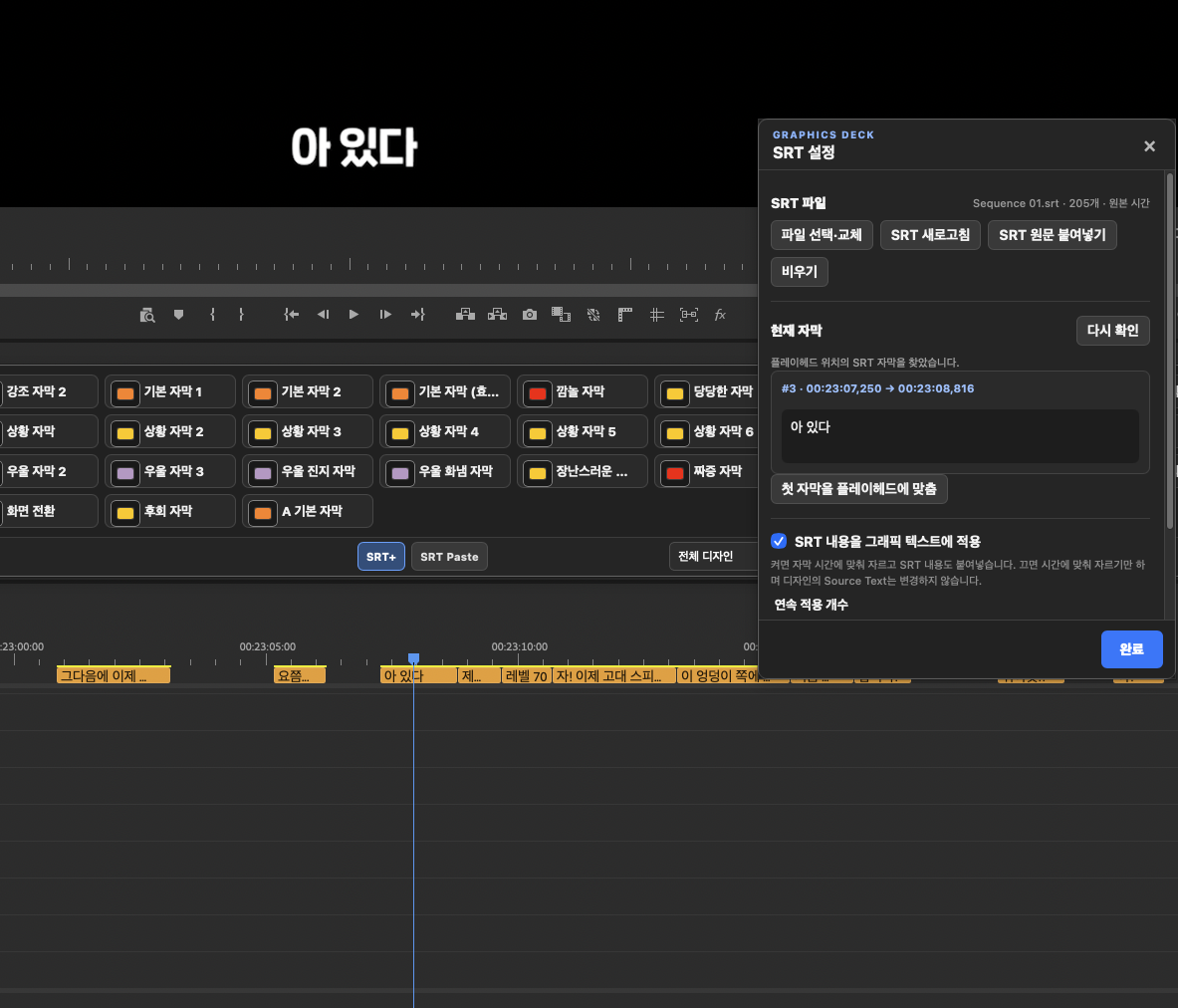
SRT 설정과 현재 자막
현재 cue, 텍스트 적용, 연속 적용 개수를 확인합니다. 촬영 화면은 프레임 정확성의 검증 자료가 아닌 사용 흐름 예시입니다.

이전 버전 참고 화면
썸네일 라이브러리
이름 보기와 썸네일 보기를 전환해 디자인을 찾습니다. 화면은 사용자 구성 예시로, 포함판의 기본 MOGRT 43개 목록과 다를 수 있습니다. 기본 빈판에는 템플릿이 없습니다.
01
연결하고 MOGRT 추가하기
- Product Manager에서 Graphics Deck과 공통 SEOHA Bridge를 각각 설치합니다. 설치·업데이트 후에는 Premiere Pro를 완전히 종료했다 다시 실행합니다.
- Premiere에서 작업할 시퀀스를 열고 Graphics Deck을 실행합니다. 하단 연결 표시와 상태 문구에서 Premiere 연결을 확인합니다.
- Quick Deck 하단의 +를 눌러 사용할 .mogrt 파일을 추가합니다. 빈 라이브러리 배포본이 처음에 디자인 0개로 표시되는 것은 정상입니다.
- 목록에서 디자인을 선택합니다. 원본 MOGRT가 공개한 텍스트·색상·숫자 등의 옵션만 편집할 수 있습니다.
- 라이브러리 추가도 Premiere 연결이 필요합니다. 폰트·미디어 등 MOGRT가 사용하는 외부 자료는 별도로 준비하세요.
- 빈 배포본을 설치해도 이전에 추가한 사용자 라이브러리가 자동 삭제되지는 않습니다.
02
일반 자막 하나 삽입하기
- Premiere 플레이헤드를 삽입할 위치에 놓습니다.
- 디자인 카드를 열고 자막 문구·노출 옵션·대상 V트랙·길이를 확인합니다.
- 자막 삽입을 누르고 실제 타임라인 결과를 확인합니다. 충돌 안내가 뜨면 대상 트랙과 빈 공간을 확인한 뒤 진행합니다.
- 디자인 클릭 즉시 삽입을 켜면 짧은 클릭이 바로 삽입으로 이어질 수 있습니다. 편집창을 꼭 열려면 카드를 길게 누르세요.
- 설정에서 텍스트 칸이 없는 디자인만 즉시 삽입하거나, 디자인 편집창의 텍스트 칸을 위·아래로 배치할 수 있습니다. 기존 클립 뒤를 자동으로 자르는 기능은 제공하지 않습니다.
- Enter로 자막 삽입을 켠 경우 Enter로 삽입하며 Shift + Enter는 줄바꿈입니다. 한글 조합 중에는 입력을 먼저 확정하세요.
- 한글 입력을 조합하는 동안 Esc는 편집창을 닫지 않습니다. 조합을 마친 뒤 편집창을 닫으려면 Esc를 다시 누르세요.
- 설정에서 삽입 후 편집창 닫기와 삽입 후 플레이헤드 이동을 각각 선택합니다. 일반 삽입에서 이동을 켜면 실제 삽입된 그래픽 끝으로 이동하며, 삽입 중 직접 옮긴 플레이헤드는 덮어쓰지 않습니다.
03
SRT 시간에 맞춰 새 그래픽 만들기
- 하단 SRT+를 열고 파일 선택·교체로 .srt를 불러오거나 SRT 원문을 붙여넣습니다.
- SRT와 시퀀스 시간이 어긋나면 첫 자막의 원하는 시작 위치에 플레이헤드를 놓고 첫 자막을 플레이헤드에 맞춤을 사용합니다. 원본 SRT 파일 자체를 바꾸지는 않습니다.
- 플레이헤드를 사용할 cue 위에 놓고 현재 자막·적용 개수(1–8개 또는 연속)·SRT 내용을 그래픽 텍스트에 적용 여부를 확인합니다.
- 디자인을 선택하고 SRT 문구를 넣을 텍스트 칸을 확인합니다. 디자인별로 선택한 칸을 기억해 다음 SRT 삽입에도 적용하며, 선택창에서 다른 칸으로 바꿀 수 있습니다.
- 대상 트랙과 옵션을 확인한 뒤 자막 삽입을 누릅니다. 선택한 칸에 문구를 넣고 SRT의 시간에 맞춘 새 MOGRT 클립을 만듭니다.
- 텍스트 적용 ON은 선택한 칸에 SRT 문구를 넣고, OFF는 타이밍만 사용하면서 디자인의 문구를 유지합니다. 텍스트 칸이 하나면 자동 선택하고, 없는 디자인은 타이밍만 적용합니다.
- 텍스트 대상은 디자인별로 저장됩니다. 같은 텍스트 칸 구성에서는 마지막 선택을 다시 사용하고, 구성이 바뀌면 다시 선택합니다. 선택하지 않은 칸의 문구·설정은 유지합니다.
- MOGRT 반복 시작에서 원본 전체를 고르면 매번 원본 처음부터 사용합니다. 앞 2초 생략은 첫 원본 묶음은 그대로 넣고 이후 새 원본 묶음부터 적용합니다. SRT 자막 시간과 길이는 유지되며 SRT Paste에는 적용되지 않습니다.
- 연속 모드는 남은 자막을 작은 구간으로 나누어 처리합니다. 취소하면 다음 처리부터 멈추며, 이미 삽입된 그래픽은 유지됩니다. 다시 시작하기 전 타임라인의 마지막 처리 위치를 확인합니다.
- 한 번 불러온 SRT는 앱·Premiere를 재시작해도 유지됩니다. 원본 파일을 다시 저장했다면 SRT 새로고침으로 다시 읽고, 작업을 끝낼 때는 하단 마감 완료를 누릅니다.
- SRT 작업은 프로젝트·시퀀스별로 구분해 보관합니다. 시퀀스를 전환한 뒤 현재 SRT를 확인하고, 새 시퀀스에는 해당 편집에 맞는 파일을 불러오세요.
- 시작 프레임 불일치 오류가 나오면 이미 삽입된 클립과 오류 기록을 먼저 확인합니다. 무조건 다시 삽입하거나 SRT 전체를 한 프레임 이동하지 마세요.
04
컷 이후 시간 보정과 마감 완료
- Premiere에서 자막 수정을 끝낸 뒤 내보낸 SRT를 Graphics Deck에 불러옵니다. 현재 시퀀스와 SRT의 시간이 맞는 상태에서 시작합니다.
- SRT 설정의 타임라인이 짧아지면 SRT 시간 자동 보정을 켭니다. 앱은 영상·오디오의 원본 위치를 기준으로 편집 전 상태를 기억합니다.
- 컷으로 영상·오디오 구간을 제거하면 앱 안 SRT 사본의 해당 구간을 보정합니다. 실행 취소·다시 실행으로 길이가 바뀌어도 처음 기록한 기준과 비교해 다시 계산합니다.
- 작업이 끝나면 하단 환경설정·X 바로 왼쪽의 흰색·파란 글씨 마감 완료를 누릅니다. 앱의 SRT 작업 상태와 보정 기록만 끝내며 원본 SRT·Premiere C1·삽입한 그래픽은 그대로 둡니다.
- 자막이 없는 구간도 아래 영상·오디오가 이어져 있으면 편집 위치를 대조합니다. 타임라인 전체 길이를 모든 자막에서 일괄 차감하는 방식이 아닙니다.
- 프로젝트 재연결이나 조회가 늦어져도 현재 SRT를 지우지 않습니다. 기준을 확인할 수 없다는 안내가 나오면 현재 편집에 맞는 SRT를 다시 불러오세요.
05
SRT Paste로 기존 그래픽의 문구만 바꾸기
SRT Paste는 새 그래픽을 만들지 않습니다. 이미 배치한 MOGRT의 디자인·시작 위치·길이는 유지하고 쓰기 가능한 텍스트에 SRT 문구를 넣습니다.
- Premiere에 대상 MOGRT를 미리 배치하고 SRT+에서 사용할 SRT를 불러옵니다.
- 플레이헤드를 첫 대상 그래픽과 현재 SRT 자막이 실제로 겹치는 위치에 놓습니다. 빈 구간에서는 미래 그래픽을 자동으로 고르지 않습니다.
- SRT Paste를 짧게 눌러 적용합니다. 여러 그래픽이 겹치면 V트랙 번호와 그래픽 이름을 보고 대상을 선택합니다.
- 수량을 바꾸려면 SRT Paste를 길게 누르거나 우클릭합니다. 1–8개 또는 연속 모드를 고릅니다. 연속은 같은 트랙의 안전하게 확인된 대상까지만 처리합니다.
06
Control로 배치된 그래픽 편집하기
MOGRT를 선택한 뒤 Control로 속성창을 열어 텍스트와 공개된 옵션을 편집합니다. 자막 선택 시 자동으로 열리는 텍스트창과 텍스트 분리 편집 설정은 제공하지 않습니다.
- Premiere에서 편집할 MOGRT 클립을 선택하고 Graphics Deck의 Control로 속성창을 엽니다.
- 공개된 텍스트·옵션 중 바꿀 항목만 수정합니다. 텍스트 칸만 있는 디자인도 열 수 있습니다.
- 여러 클립을 함께 선택하면 같은 원본 디자인인지 확인합니다. 변경한 항목만 적용되며 선택이 바뀌거나 원본을 안전하게 구분할 수 없으면 적용을 멈춥니다.
- 옵션 편집을 마치고 다른 곳으로 초점을 옮기면 변경 사항을 반영합니다. 한글 조합 중에는 먼저 입력을 확정하세요.
- 수동 Control 속성창에서 텍스트와 옵션을 함께 편집합니다. 컬러피커의 스포이드 아이콘으로 화면 색을 선택할 수 있습니다.
- MOGRT에서 공개하지 않은 속성이나 안전하게 식별할 수 없는 텍스트 칸은 편집할 수 없습니다.
- Control 속성창에서도 프리셋을 저장·선택할 수 있습니다. 프리셋의 X를 누르면 삭제 대기 상태가 되며, 같은 X를 0.6초 이상 3초 이내에 다시 누르면 삭제합니다.
07
창 이동·위치 저장·자석 맞춤
- 자유롭게 배치
- 창의 제목·드래그 영역을 잡아 옮깁니다. 직접 옮긴 메인 창 위치를 기억합니다.
- 설정 → 메인 창 위치 기본값
- 크기는 유지하고 현재 화면 중앙으로 이동합니다. 자석 맞춤이 켜져 있다면 먼저 끄고 저장하세요.
- Bridge Anchor에 자석 맞춤
- Premiere의 SEOHA Bridge (Anchor) 패널을 원하는 곳에 도킹한 뒤, 설정의 Link 패널 자동 인식·자석 맞춤을 켭니다. 위치 확인 안내와 함께 Graphics Deck이 잠시 숨겨지면 드러난 Bridge 안에서 마우스를 움직여 다시 확인합니다. 확인하지 못한 좌표는 적용하지 않습니다. Premiere 네이티브 탭으로 바꾸는 기능은 아닙니다.
- macOS 권한 안내
- 자동 위치 인식에서 손쉬운 사용 권한이 필요하다고 나오면 앱이 안내하는 운영체제 설정을 확인합니다. 권한이 없으면 자유 배치로 사용할 수 있습니다.
- 일반 설정·SRT 설정·편집창에서는 변경한 항목만 저장합니다. 저장 실패나 일부 상태 변경 안내가 나오면 설정 창을 다시 열어 현재 값과 자석·자동 실행 상태를 확인한 뒤 재시도하세요.
08
라이브러리·SRT·연결 문제
- + 추가가 실패하거나 연결 오류가 나요
- Premiere와 시퀀스가 열렸는지, Bridge가 최신 설치본인지 확인합니다. 반복 클릭을 멈추고 E/C 오류 기록을 확인한 뒤 Bridge 설명서의 재연결 순서를 따르세요.
- SRT Paste가 비활성 상태예요
- SRT를 불러왔는지, 현재 cue와 플레이헤드가 맞는지, 그 위치에 쓰기 가능한 MOGRT 텍스트가 있는지 확인합니다.
- Premiere에서 만든 MOGRT 텍스트가 적용되지 않아요
- Graphics Deck 1.0.3과 Bridge 1.0.0를 함께 설치하고 Premiere를 재시작합니다. 프로젝트를 저장한 뒤 짧은 구간으로 확인하세요. 템플릿 구조에 따라 지원 여부가 다르며, 처리 중 생성되는 프로젝트 연관 파일을 임의로 이동·삭제하지 마세요.
- 자석이 붙지 않거나 연결하면 느려져요
- 우선 자석 맞춤을 끄고 자유 배치에서 확인합니다. Graphics Deck과 Bridge를 모두 업데이트하고 Premiere를 재시작하세요. 계속되면 두 버전·Premiere 버전·오류 기록을 함께 보내 주세요.
함께 보는 설명서
문의할 때는 제품·OS·Premiere 버전과 오류 문구를 알려 주세요. 인증번호, 세션 토큰, 개인 프로젝트 원본은 보내지 마세요.