
Premiere 공통 연결
SEOHA Bridge사용 설명서
Graphics Deck·Search Deck의 요청을 Premiere에 전달하는 공통 CEP입니다. 두 앱과 별도로 한 번 설치합니다.
Mac 1.0.0 · Windows 1.0.0 기준 · 문서 갱신
화면 표기는 설치한 버전과 Premiere 언어에 따라 다를 수 있습니다.
IN PRACTICE
사용 안내와 실촬영 참고 자료
사용 방법과 현재 배포 버전은 설명서·릴리즈 노트를 기준으로 확인하세요. 아래 실촬영 자료는 촬영 당시의 화면이며 최신 UI 검증 자료가 아닙니다.
이전 버전 영상·화면 보기
이전 버전의 실제 사용 예시를 보존한 자료입니다. 현재 버튼·설정·로그인 조건과 다를 수 있으며, 화면을 선택하면 원본 크기로 볼 수 있습니다.
01 · 실제 작업 영상 · 27초
이전 버전 참고 영상
제품 설치와 Premiere에서 실행하기
Product Manager의 설치 확인부터 Premiere 확장 기능과 상주 메뉴 실행까지 연결합니다.
영상 내용 읽기
Product Manager에서 필요한 제품과 공통 SEOHA Bridge를 설치합니다. 설치 안내를 확인하고 진행한 뒤 Premiere를 엽니다. 확장 기능 메뉴에서 SEOHA Bridge와 Caption Check를 열고 상주 아이콘에서 Graphics Deck 또는 Search Deck을 실행합니다. 계정 정보와 바탕화면은 공개본에서 제외했습니다. 설치 후 Premiere를 완전히 종료했다 다시 실행하는 절차가 필요합니다.
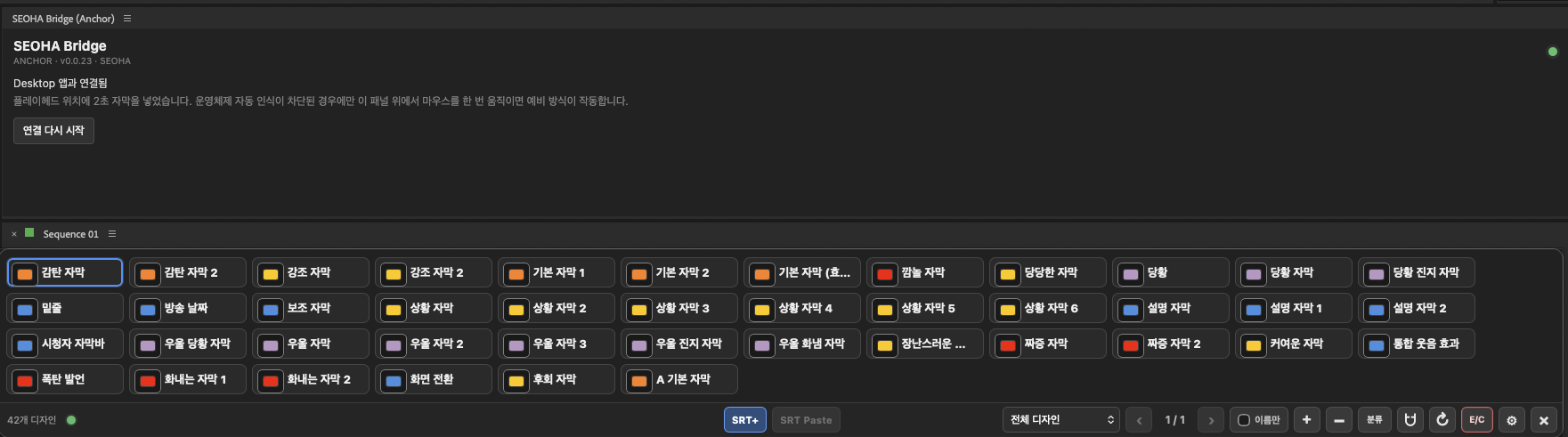
이전 버전 참고 화면
Premiere의 Bridge Anchor
연결 상태를 표시하는 공통 패널과 Graphics Deck 배치 예시입니다. Desktop과 Bridge는 각각 업데이트합니다.
01
설치하고 연결하기
- 작업 중인 프로젝트를 저장하고 Premiere Pro를 종료합니다.
- Product Manager의 공통 플러그인 → SEOHA Bridge에서 설치 또는 업데이트를 진행합니다. 제품별로 Bridge를 중복 설치하지 않습니다.
- Premiere를 다시 실행해 프로젝트·시퀀스를 열고 Graphics Deck 또는 Search Deck을 실행합니다.
- 각 앱의 연결 상태를 확인합니다. 일반 연결은 백그라운드 Bridge가 담당하므로 Anchor 패널을 항상 열 필요는 없습니다.
- Graphics Deck 1.0.3의 텍스트 선택·연속 삽입 기능은 Bridge 1.0.0와 함께 사용합니다. 한쪽만 업데이트하면 연결 호환성 안내가 나올 수 있습니다.
- SEOHA Link는 이전 이름입니다. 일부 설정이나 오류 문구에 Link가 남아 있어도 현재 공통 제품명은 SEOHA Bridge입니다.
- Caption Check는 자체 Premiere 패널입니다. Graphics Deck·Search Deck용 Bridge와 역할이 다릅니다.
02
Anchor 패널과 자석 기능
- Premiere의 창 → 확장 기능(레거시) → SEOHA Bridge (Anchor)를 엽니다. 버전에 따라 확장 기능으로 표시될 수 있습니다.
- 패널을 원하는 작업 영역에 도킹합니다. Graphics Deck 창을 이 영역에 맞출 때 위치 기준으로 사용합니다.
- Graphics Deck 설정에서 Link 패널 자동 인식·자석 맞춤을 켭니다. 위치 인식 상태와 필요한 macOS 권한 안내를 확인합니다.
03
연결이 끊겼을 때 순서대로 확인하기
- 같은 요청을 반복해서 누르지 말고, 진행 중인 작업과 Premiere의 대화상자·로딩이 끝났는지 확인합니다.
- Premiere에서 프로젝트와 활성 시퀀스가 열려 있는지 확인합니다.
- Bridge Anchor의 연결 다시 시작을 사용해 연결을 다시 요청합니다. 계속 연결되지 않으면 프로젝트를 저장하고 Premiere와 해당 Desktop 앱을 모두 재시작합니다.
- Product Manager에서 Bridge와 사용하는 Desktop 앱 각각의 업데이트를 확인합니다. Bridge 설치 후에는 Premiere 재시작이 필요합니다.
04
느려짐·버전·삭제 문제
- 사용자 라이브러리 이전 작업의 복구가 필요하다고 나와요
- 자동 변경을 멈추고 복구 사본을 보존한 상태입니다. 라이브러리나 복구 폴더를 삭제하거나 같은 작업을 반복하지 말고, 사용 중인 앱·Bridge 버전과 오류 기록을 지원팀에 알려 주세요. 이 안내가 자동 복구 완료를 뜻하지는 않습니다.
- Bridge를 켜면 느려져요
- Graphics Deck과 Search Deck을 하나씩 종료해 어느 앱과 함께 사용할 때 발생하는지 구분합니다. Graphics Deck 자석을 끈 상태도 확인하고, Bridge·앱·Premiere·OS 버전과 오류 문구를 지원팀에 알려 주세요.
- Anchor identity를 찾지 못했다고 나와요
- 패널 위치 인식과 일반 연결은 다른 기능입니다. Anchor 패널의 표시 상태를 확인하고, 당장은 자석을 끈 자유 배치를 사용하세요. 반복 재시도 대신 앱과 Bridge 버전·오류 기록을 확인합니다.
- 업데이트했는데 예전 버전처럼 동작해요
- Premiere가 이전 CEP 코드를 유지할 수 있습니다. Premiere를 완전히 종료한 후 다시 실행하고, 다른 위치에 구형 CEP를 따로 설치한 적이 있는지 지원팀과 확인하세요.
- Bridge를 지워도 되나요?
- Graphics Deck·Search Deck의 Premiere 삽입에 필요합니다. 사용하는 동안은 유지하세요. 제품 제거는 Product Manager에서 진행하며 시스템 폴더를 임의로 삭제하지 마세요.
함께 보는 설명서
문의할 때는 제품·OS·Premiere 버전과 오류 문구를 알려 주세요. 인증번호, 세션 토큰, 개인 프로젝트 원본은 보내지 마세요.