
MOGRT・SRTの操作
Graphics Deck ユーザーガイド
個人のMOGRTライブラリから字幕を挿入し、SRTの時間に合わせた配置と既存グラフィックへのテキスト適用を使い分けます。
Mac 1.0.3 · Windows 1.0.3 基準・最終更新
画面の表記は、インストール済みのバージョンやPremiereの言語によって異なる場合があります。
IN PRACTICE
使い方ガイドと実際の操作資料
現在の使い方と配布バージョンは、マニュアルとリリースノートをご確認ください。以下の実際の操作資料は撮影当時の画面であり、最新UIの検証資料ではありません。
01 · 実際の操作動画・ 124秒
公開済みのデモ · 撮影時のバージョンは未記録
Graphics Deckの実際の作業デモ
デザイン選択・字幕挿入・選択プロパティ・環境設定を紹介する、ユーザー提供の無音動画です。
動画の内容を読む
ユーザー提供のGraphics Deck作業画面です。デザインを選び、Premiereタイムラインにグラフィックを挿入して、テキスト・選択プロパティ・挿入オプション・環境設定を確認します。音声は含みません。表示されるMOGRTデザインや素材はユーザーの使用例であり、基本ソフトウェアの購入には含まれません。撮影後の修正版とは画面が異なる場合があります。
以前のバージョンの動画・画面を見る
以前のバージョンで実際に使用した例を保存した資料です。現在のボタン・設定・ログイン条件とは異なる場合があります。画面を選択すると元のサイズで表示できます。
01 · 実際の操作動画・ 29秒
以前のバージョンの参考動画
デザイン選択から字幕挿入まで
Graphics Deckで文言を変更し、Premiereのタイムラインへグラフィックを挿入する実際の操作です。
動画の内容を読む
ライブラリでデザインを選択します。編集ウィンドウで文言と挿入オプションを調整し、「字幕を挿入」を押します。Premiereのプログラムモニターの文言と、タイムラインに作成されたグラフィックを確認します。撮影時の画面のため、インストール済みバージョンによって一部の表記が異なる場合があります。

以前のバージョンの参考画面
名前中心のライブラリ
デザインの分類とSRTツールを1列のデッキで使用します。表示されるデザインはユーザーライブラリの例です。
以前のバージョンの参考画面
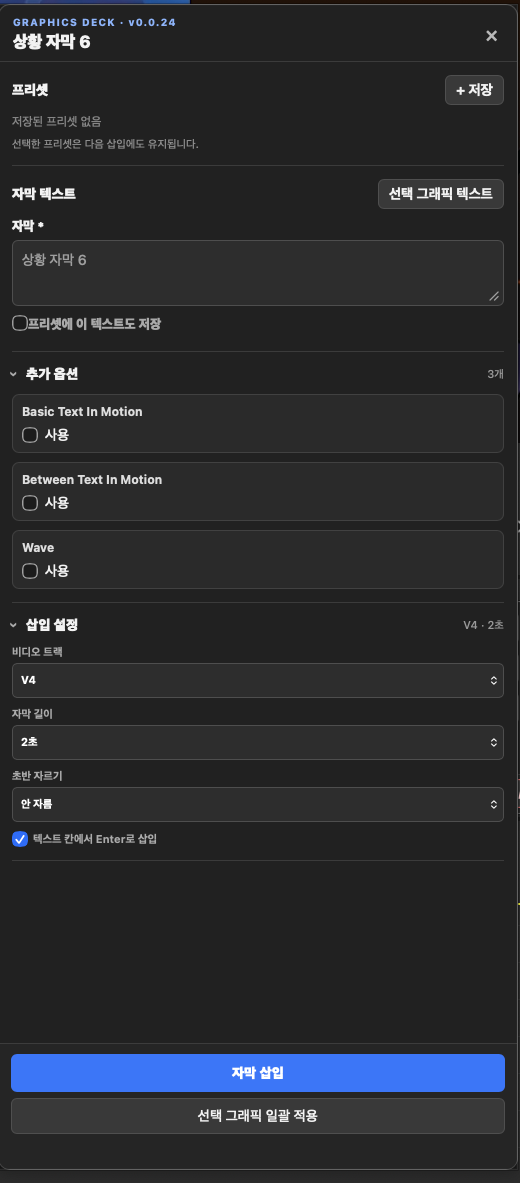
文言・オプション・挿入設定
MOGRTが公開するテキストとオプションを編集し、対象トラックと字幕の長さを選択します。
以前のバージョンの参考画面
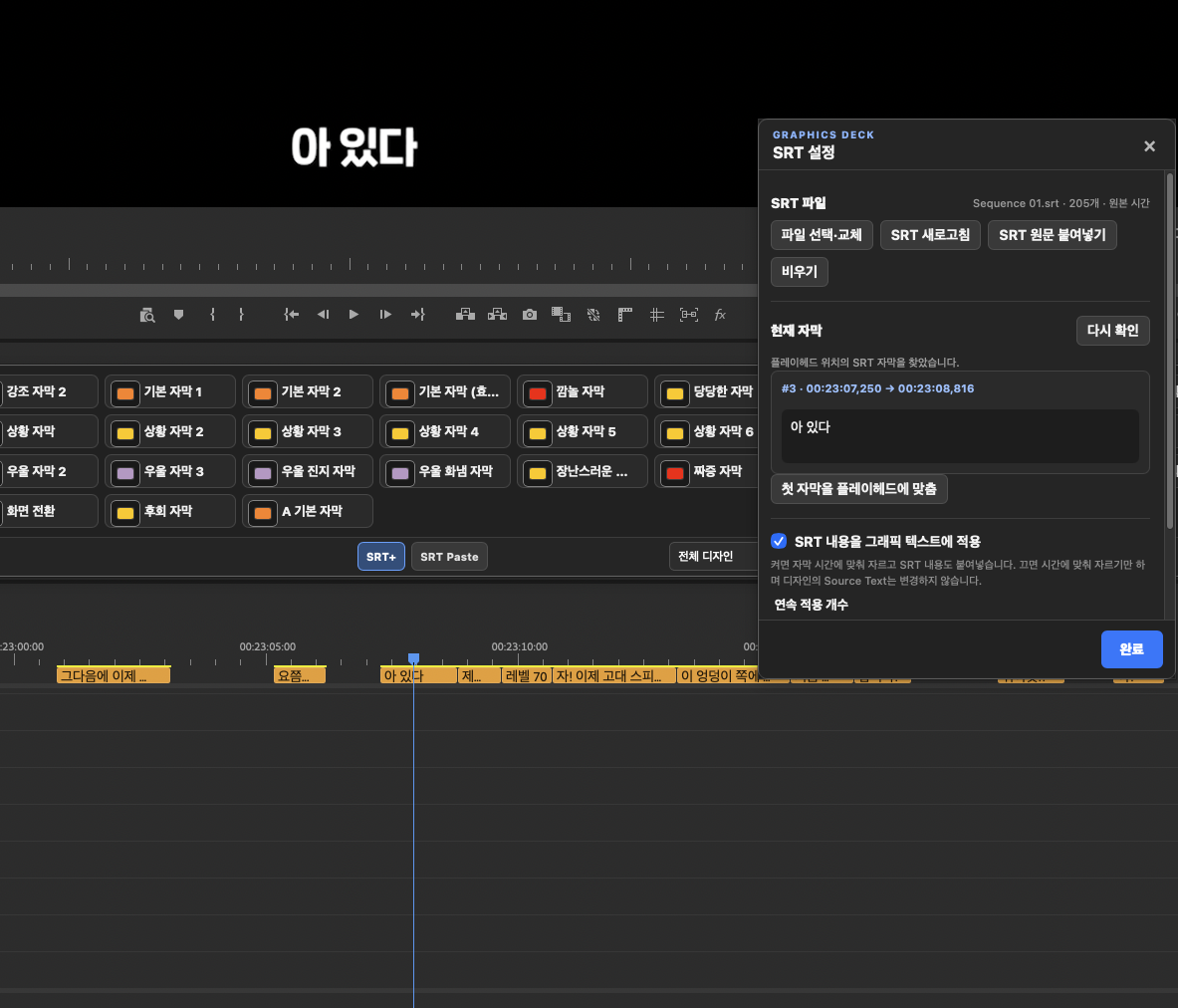
SRT設定と現在の字幕
現在のキュー、テキストの適用、連続適用件数を確認します。撮影画面は作業の流れを示す例であり、フレーム精度の検証資料ではありません。

以前のバージョンの参考画面
サムネイルライブラリ
名前表示とサムネイル表示を切り替えてデザインを探します。画面はユーザー構成例のため、ライブラリ付き版の基本MOGRT 43個とは異なる場合があります。空ライブラリ版にはテンプレートはありません。
01
接続してMOGRTを追加する
- Product ManagerでGraphics Deckと共通のSEOHA Bridgeをそれぞれインストールします。インストール・更新後はPremiere Proを完全に終了してから再起動します。
- Premiereで作業するシーケンスを開き、Graphics Deckを起動します。下部の接続表示と状態メッセージでPremiereとの接続を確認します。
- Quick Deck下部の+を選択し、使用する.mogrtファイルを追加します。空のライブラリ版で最初にデザインが0件と表示されるのは正常です。
- 一覧からデザインを選択します。編集できるのは元のMOGRTで公開されているテキスト、色、数値などのオプションのみです。
- ライブラリへの追加にもPremiereとの接続が必要です。MOGRTが使用するフォント、メディアなどの外部素材は別途用意してください。
- 空のライブラリ版をインストールしても、以前追加したユーザーライブラリは自動削除されません。
02
字幕を一つ挿入する
- Premiereの再生ヘッドを挿入する位置に置きます。
- デザインカードを開き、字幕テキスト、公開オプション、対象Vトラック、長さを確認します。
- 「字幕を挿入」を選択し、実際のタイムライン結果を確認します。競合の案内が表示されたら、対象トラックと空きスペースを確認してから進めます。
- 「デザインをクリックして即挿入」が有効な場合、短いクリックでそのまま挿入されることがあります。必ず編集画面を開くにはカードを長押ししてください。
- 設定では、テキスト欄のないデザインだけを即時挿入したり、デザイン編集ウィンドウのテキスト欄を上部・下部に配置したりできます。既存クリップの末尾を自動で切り詰める機能は提供していません。
- 「Enterで字幕を挿入」が有効な場合、Enterで挿入し、Shift + Enterで改行します。韓国語の変換・組み立て中は、先に入力を確定してください。
- 韓国語の文字を入力・変換している間は、Escで編集ウィンドウは閉じません。入力を確定してから閉じる場合は、Escをもう一度押してください。
- 設定で「挿入後に編集画面を閉じる」と「挿入後に再生ヘッドを移動」を個別に選択します。通常の挿入で移動を有効にすると、実際に挿入されたグラフィックの末尾へ移動します。挿入中に手動で移動した再生ヘッドの位置は上書きしません。
03
SRTの時間に合わせて新しいグラフィックを作成する
- 下部のSRT+を開き、「ファイルを選択・置換」で.srtを読み込むか、SRTの原文を貼り付けます。
- SRTとシーケンスの時間がずれている場合、最初の字幕を開始したい位置に再生ヘッドを置き、「最初の字幕を再生ヘッドに合わせる」を使用します。元のSRTファイル自体は変更しません。
- 使用するキューの位置に再生ヘッドを置き、現在の字幕、適用数(1~8件または連続)、「SRTテキストをグラフィックのテキストに適用」の設定を確認します。
- デザインを選び、SRTの文章を入れるテキスト欄を確認します。選択はデザインごとに保存され、次回のSRT挿入にも適用されます。選択画面で別の欄に変更できます。
- 対象トラックとオプションを確認して「字幕を挿入」を選択します。選択した欄にテキストを入れ、SRTの時間に合わせた新しいMOGRTクリップを作成します。
- テキスト適用がONの場合は選択した欄にSRTテキストを入れ、OFFの場合は時間だけを使用してデザインのテキストを維持します。テキスト欄が1つなら自動選択し、テキスト欄のないデザインは時間だけを適用します。
- テキストの対象はデザインごとに保存されます。テキスト欄の構成が同じ間は前回の選択を再利用し、構成が変わった場合は選び直します。選択していない欄の文章と設定は維持されます。
- MOGRTの繰り返し開始で「元の全体」を選ぶと、毎回素材の先頭から使います。「先頭2秒を省略」は最初の素材グループには適用せず、以降の新しい素材グループから適用します。SRTの時刻と長さは維持され、SRT Pasteには適用されません。
- 連続モードは残りの字幕を小さな区間に分けて処理します。キャンセルすると次の処理から停止し、挿入済みのグラフィックは維持されます。再開前にタイムラインで最後に処理した位置を確認します。
- 一度読み込んだSRTは、アプリやPremiereを再起動しても維持されます。元ファイルを保存し直した場合はSRTの更新で再読み込みし、作業終了時は下部の「SRT作業を完了」を押します。
- SRT作業はプロジェクト・シーケンスごとに分けて保存します。シーケンスを切り替えた後は現在のSRTを確認し、新しいシーケンスにはその編集に合うファイルを読み込んでください。
- 開始フレームの不一致エラーが出た場合は、先に挿入済みのクリップとエラーログを確認します。無条件に再挿入したり、SRT全体を1フレーム移動したりしないでください。
04
カット後の時間補正とSRT作業の完了
- Premiereで字幕の修正を終えて書き出したSRTをGraphics Deckに読み込みます。現在のシーケンスとSRTの時刻が合った状態から始めます。
- SRT設定で「タイムラインが短くなったらSRT時間を自動補正」を有効にします。アプリは映像と音声の素材位置を基準に、編集前の状態を記録します。
- カットで映像や音声の区間を削除すると、アプリ内のSRTコピーの該当時刻を補正します。取り消しややり直しで長さが変わった場合も、最初の基準と比較して再計算します。
- 作業が終わったら、下部の設定・Xのすぐ左にある、白地に青文字の「SRT作業を完了」を押します。アプリ内のSRT作業状態と補正履歴だけを終了し、元のSRT、PremiereのC1字幕、挿入済みグラフィックは変更しません。
- 字幕のない区間でも、その下で映像や音声が続いていれば編集位置を照合します。タイムライン全体の短縮分をすべての字幕から一律に差し引く方式ではありません。
- プロジェクトの再接続や読み取りが遅れても、現在のSRTは消去しません。基準を確認できないという案内が出た場合は、現在の編集に合ったSRTを読み込み直してください。
05
SRT Pasteで既存グラフィックのテキストだけを変更する
SRT Pasteは新しいグラフィックを作成しません。配置済みMOGRTのデザイン、開始位置、長さを維持し、書き込み可能なテキスト欄にSRTテキストを入れます。
- 先にPremiereで対象MOGRTを配置し、SRT+で使用するSRTを読み込みます。
- 最初の対象グラフィックと現在のSRT字幕が実際に重なる位置に再生ヘッドを置きます。空白区間では後方のグラフィックを自動選択しません。
- SRT Pasteを短く押して適用します。複数のグラフィックが重なる場合は、Vトラック番号とグラフィック名を見て対象を選択します。
- 適用数を変えるにはSRT Pasteを長押し、または右クリックします。1~8件または連続モードを選択します。連続モードは同じトラックで安全に確認できた対象までのみ処理します。
06
Controlで配置済みグラフィックを編集する
MOGRTを選択した後、Controlでプロパティウィンドウを開き、テキストと公開されたオプションを編集します。字幕選択時に自動で開くテキストウィンドウや、テキスト分離編集の設定は提供していません。
- Premiereで編集するMOGRTクリップを選択し、Graphics DeckのControlでプロパティ画面を開きます。
- 公開されているテキスト・オプションのうち、変更する項目だけを編集します。テキスト欄だけのデザインも開けます。
- 複数のクリップを選択した場合は、元のデザインが同じか確認します。変更した項目だけを適用し、選択が変わった場合や元のデザインを安全に識別できない場合は適用を停止します。
- オプションの編集後、別の場所にフォーカスを移すと変更が反映されます。韓国語の入力中は、先に入力を確定してください。
- 手動で開くControlプロパティウィンドウで、テキストとオプションを一緒に編集します。カラーピッカーのスポイトアイコンで画面上の色を選択できます。
- MOGRTで公開されていないプロパティや、安全に識別できないテキスト欄は編集できません。
- Controlのプロパティ画面でもプリセットを保存・選択できます。プリセットのXを押すと削除待機状態になり、0.6秒以上3秒以内に同じXをもう一度押すと削除されます。
07
ウィンドウ移動・位置保存・マグネット配置
- 自由配置
- ウィンドウのタイトル・ドラッグ領域をつかんで移動します。手動で移動したメインウィンドウの位置を記憶します。
- 設定 → メインウィンドウの位置をリセット
- サイズを維持したまま現在の画面中央へ移動します。マグネット配置が有効な場合は、先に無効にして保存してください。
- Bridge Anchorにマグネット配置
- PremiereのSEOHA Bridge (Anchor)パネルを目的の場所にドッキングし、設定の「Linkパネルの自動認識・マグネット配置」を有効にします。位置確認の案内とともにGraphics Deckが一時的に隠れたら、表示されたBridge内でマウスを動かして再確認します。確認できない座標は適用しません。Premiereのネイティブタブに変換する機能ではありません。
- macOSの権限について
- 自動位置認識でアクセシビリティ権限が必要と表示された場合は、アプリが案内するOSの設定を確認します。権限がなくても自由配置で使用できます。
- 一般設定・SRT設定・編集ウィンドウでは、変更した項目だけを保存します。保存失敗や一部の状態変更に関する案内が出た場合は、設定を開き直し、現在の値とマグネット配置・自動起動の状態を確認してから再試行してください。
08
ライブラリ・SRT・接続の問題
- +での追加に失敗する、または接続エラーが出る
- Premiereとシーケンスが開いているか、Bridgeが最新のインストール版か確認します。繰り返しクリックするのをやめ、E/Cエラーログを確認してからBridgeガイドの再接続手順に従ってください。
- SRT Pasteが無効になっている
- SRTが読み込まれているか、現在のキューと再生ヘッドが合っているか、その位置に書き込み可能なMOGRTテキストがあるか確認します。
- Premiereで作成したMOGRTにテキストが適用されない
- Graphics Deck 1.0.3とBridge 1.0.0を両方インストールし、Premiereを再起動します。プロジェクトを保存してから、短い区間で確認してください。対応状況はテンプレートの構造によって異なります。処理中に作成されるプロジェクト関連ファイルを、むやみに移動・削除しないでください。
- マグネット配置が合わない、または接続すると遅くなる
- まずマグネット配置を無効にし、自由配置で確認します。Graphics DeckとBridgeの両方を更新してPremiereを再起動してください。解決しない場合は両製品のバージョン、Premiereのバージョン、エラーログを併せて送ってください。
関連ガイド
お問い合わせの際は、製品・OS・Premiereのバージョンとエラー文をお知らせください。認証コード・セッショントークン・非公開プロジェクトの原本は送信しないでください。