
미디어 검색·삽입
Search Deck사용 설명서
로컬 오디오·영상을 찾고 Shift로 미리보기한 뒤, 지정한 트랙의 플레이헤드 위치에 배치합니다.
Mac 1.0.3 · Windows 1.0.3 기준 · 문서 갱신
화면 표기는 설치한 버전과 Premiere 언어에 따라 다를 수 있습니다.
IN PRACTICE
사용 안내와 실촬영 참고 자료
사용 방법과 현재 배포 버전은 설명서·릴리즈 노트를 기준으로 확인하세요. 아래 실촬영 자료는 촬영 당시의 화면이며 최신 UI 검증 자료가 아닙니다.
01 · 실제 작업 영상 · 91초
기존 공개 시연 · 촬영 버전 미기록
Search Deck 실제 작업 시연
로컬 미디어 검색부터 타임라인 삽입과 설정까지 보여주는 사용자 제공 무음 영상입니다.
영상 내용 읽기
사용자가 제공한 Search Deck 작업 화면입니다. Premiere 위에서 검색창을 열고 로컬 미디어를 찾아 선택한 트랙과 플레이헤드에 삽입합니다. 이어 검색 결과, 환경설정과 단축키를 확인합니다. 소리는 포함하지 않았습니다. 화면 속 오디오·영상 파일은 상품에 포함되지 않으며 사용자가 권한을 가진 미디어를 준비해야 합니다.
이전 버전 영상·화면 보기
이전 버전의 실제 사용 예시를 보존한 자료입니다. 현재 버튼·설정·로그인 조건과 다를 수 있으며, 화면을 선택하면 원본 크기로 볼 수 있습니다.
01 · 실제 작업 영상 · 12초
이전 버전 참고 영상
효과음 검색, 미리듣기, 삽입
Search Deck을 호출해 효과음을 찾고 선택한 오디오 트랙에 넣는 흐름을 살펴봅니다.
영상 내용 읽기
Premiere에서 삽입할 위치에 플레이헤드를 놓습니다. Search Deck을 열고 검색어를 입력한 뒤 결과를 선택합니다. 미리듣기로 확인하고 삽입하면 오디오 클립이 타임라인에 나타납니다. 실제 앱의 미리보기 단축키는 Shift이며, 삽입은 Enter입니다.
이전 버전 참고 화면
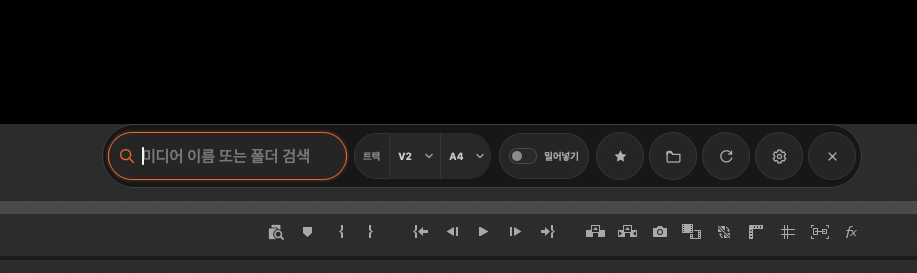
작게 쓰는 검색바
검색, V/A 트랙, 밀어넣기와 자주 쓰는 도구를 모은 접힌 상태입니다.
이전 버전 참고 화면
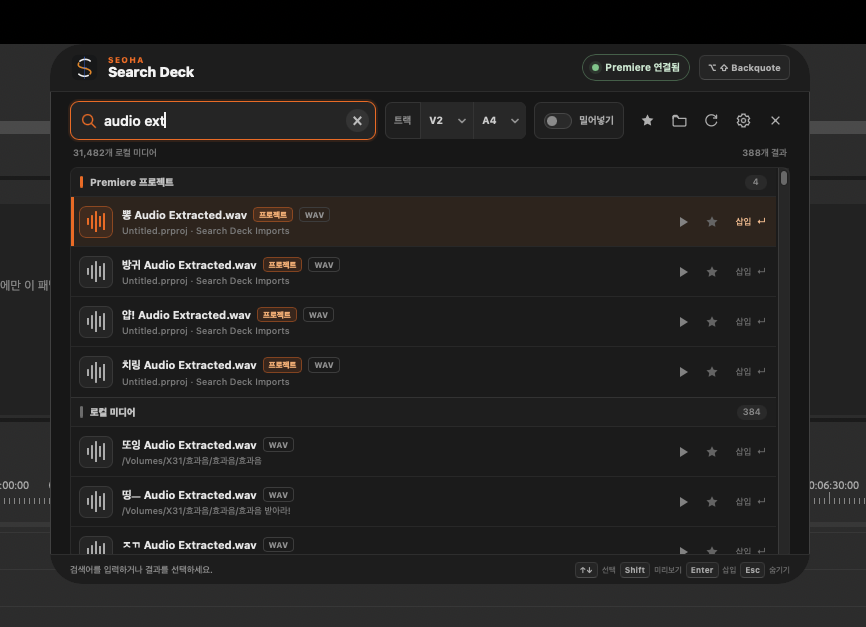
프로젝트와 로컬 오디오 검색
Premiere 프로젝트 항목과 로컬 검색 결과를 구분하고 재생·즐겨찾기·삽입을 사용합니다.
이전 버전 참고 화면
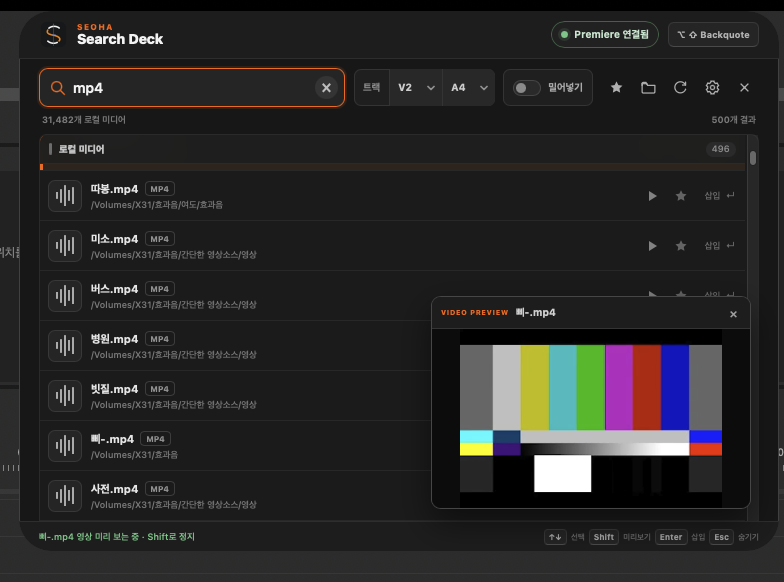
영상 미리보기
선택한 비디오를 작은 미리보기 창에서 확인합니다. 오디오 미리듣기와 구분되는 실제 영상 화면입니다.
이전 버전 참고 화면
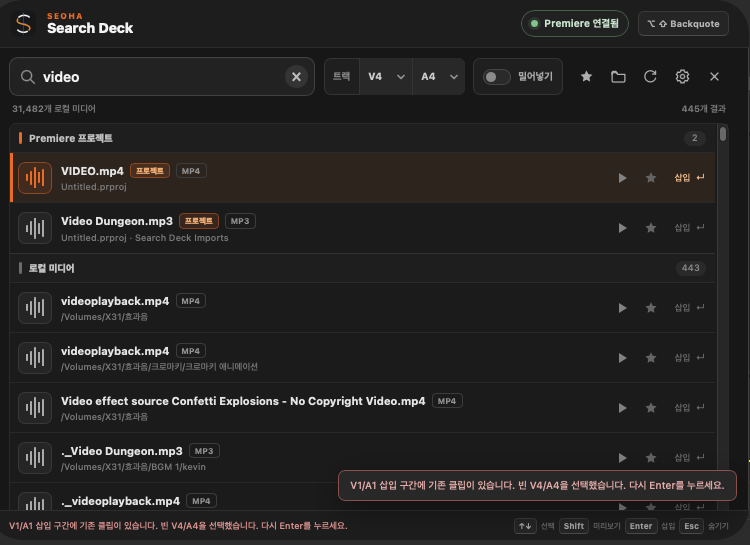
기존 클립과 겹칠 때
빈 V/A 트랙 제안 뒤 다시 확인해 삽입합니다. 0.1.3부터 안내 유지와 확인 버튼이 추가됐습니다.
01
검색할 폴더 등록하기
- Product Manager에서 Search Deck과 공통 SEOHA Bridge를 각각 설치하고 Premiere를 다시 실행합니다.
- Search Deck의 폴더 아이콘 → 폴더 추가에서 효과음·영상 폴더를 등록합니다. 등록한 폴더는 이 컴퓨터에서 인덱싱됩니다.
- 인덱싱 상태를 확인한 뒤 검색어를 입력합니다. Premiere 프로젝트 항목과 로컬 미디어는 구분되어 표시됩니다.
- 폴더 내용을 바꾼 뒤에는 다시 검색으로 갱신합니다. 외장 드라이브를 뺐다면 다시 연결한 후 사용합니다.
- 검색 결과가 남아 있어도 원본 드라이브가 연결되지 않은 미디어는 삽입할 수 없습니다.
- 로컬 파일 검색 자체와 Premiere 타임라인 삽입은 별개입니다. 삽입하려면 Bridge 연결과 활성 시퀀스가 필요합니다.
02
호출·선택·미리보기 단축키
- Mac: ⌘ + Shift + Space / Windows: Ctrl + Shift + Space
- 기본 전역 호출 단축키입니다. 변경한 적이 있다면 앱 상단에 표시된 현재 조합을 사용하세요.
- ↑ / ↓
- 검색 결과를 선택합니다. 한글 입력이 끝나면 조합을 확정하고 결과를 선택하세요.
- Shift
- 방향키로 고른 항목의 미리듣기·미리보기를 켜거나 끕니다. 오디오는 소리로, 지원되는 영상은 영상 미리보기로 확인합니다. Space는 미리보기 단축키가 아닙니다.
- Enter
- 선택한 항목을 지정한 트랙에 삽입합니다. 실제 삽입 전 플레이헤드와 V/A 트랙을 확인하세요.
- Esc
- 검색창을 숨깁니다. 앱 종료가 아닙니다.
- 상단 단축키 버튼 또는 환경설정에서 호출 조합을 바꿀 수 있습니다. 새 조합이 다른 앱과 충돌하면 기존 조합을 유지합니다.
- 키보드 대신 결과의 재생·삽입 버튼을 사용할 수도 있습니다. 파일 확장자가 지원되더라도 내부 코덱에 따라 미리보기가 제한될 수 있습니다.
03
트랙 선택과 안전 배치
- Premiere에서 대상 시퀀스를 열고 미디어가 시작할 위치에 플레이헤드를 놓습니다.
- Search Deck 상단에서 비디오 V트랙과 오디오 A트랙을 확인합니다. 영상에 오디오가 포함돼 있으면 두 트랙을 모두 확인합니다.
- 기존 편집을 밀지 않으려면 밀어넣기를 끈 상태로 Enter 또는 삽입 버튼을 누릅니다.
- 기존 클립과 겹친다는 안내가 나오면 계속 표시되는 파일명·빈 V/A 트랙을 확인하고 확인 버튼 또는 Enter를 누릅니다. 현재 충돌을 다시 검사하며 빈 트랙 제안만으로 자동 삽입하지 않습니다.
04
밀어넣기는 언제 켜나요?
현재 위치에 미디어를 넣으면서 뒤쪽 편집점을 이동시키려는 경우에만 밀어넣기를 켭니다. 기존 타임라인이 바뀔 수 있으므로 일반적인 빈 공간 배치와 구분해서 사용하세요.
- 삽입 후에는 영상뿐 아니라 오디오·뒤쪽 편집점도 함께 확인하세요.
- 환경설정의 삽입 성공 후 Search Deck 자동으로 닫기를 켜면 정상 삽입된 경우에만 검색창을 숨깁니다.
05
창 위치와 종료
- 위치 기억
- 제목 영역을 잡아 옮긴 위치를 기억하며 다시 열거나 재실행해도 유지합니다.
- 환경설정 → 위치 기본값
- 검색창을 현재 모니터의 중앙으로 되돌립니다.
- 환경설정 → Search Deck 종료
- 검색창과 상주 앱을 종료합니다. Product Manager 상주 아이콘의 Search Deck 종료 메뉴도 사용할 수 있습니다.
06
검색·미리보기·삽입 문제
- 검색 결과가 없거나 파일을 못 찾아요
- 검색 폴더에 원본이 있는지, 외장 SSD가 연결됐는지 확인하고 다시 검색합니다. 다른 컴퓨터로 옮긴 라이브러리는 그 컴퓨터의 실제 폴더를 등록하세요.
- 한글 입력 후 미리보기가 안 돼요
- 한글 조합을 확정하고 방향키로 항목을 선택한 뒤 Shift를 누릅니다. 재생 버튼으로도 확인하고, 구형 버전이라면 Search Deck을 업데이트하세요.
- 미디어 구성을 안전하게 확인하지 못했다고 나와요
- 영상·오디오 스트림이나 트랙을 확정하지 못해 작업을 멈춘 상태입니다. Bridge와 Search Deck 버전을 확인하고, 시퀀스의 V/A 트랙·원본 파일·Premiere 미디어 연결 상태를 점검하세요.
함께 보는 설명서
문의할 때는 제품·OS·Premiere 버전과 오류 문구를 알려 주세요. 인증번호, 세션 토큰, 개인 프로젝트 원본은 보내지 마세요.