
メディアの検索・挿入
Search Deck ユーザーガイド
ローカルの音声・動画を探してShiftでプレビューし、指定したトラックの再生ヘッド位置に配置します。
Mac 1.0.3 · Windows 1.0.3 基準・最終更新
画面の表記は、インストール済みのバージョンやPremiereの言語によって異なる場合があります。
IN PRACTICE
使い方ガイドと実際の操作資料
現在の使い方と配布バージョンは、マニュアルとリリースノートをご確認ください。以下の実際の操作資料は撮影当時の画面であり、最新UIの検証資料ではありません。
01 · 実際の操作動画・ 91秒
公開済みのデモ · 撮影時のバージョンは未記録
Search Deckの実際の作業デモ
ローカル素材の検索からタイムラインへの挿入・設定までを紹介する、ユーザー提供の無音動画です。
動画の内容を読む
ユーザー提供のSearch Deck作業画面です。Premiere上で検索ウィンドウを開き、ローカル素材を検索して選択トラックと再生ヘッド位置に挿入します。検索結果・環境設定・ショートカットも確認します。音声は含みません。表示される音声・動画ファイルは商品には含まれず、利用権のある素材をご用意いただく必要があります。
以前のバージョンの動画・画面を見る
以前のバージョンで実際に使用した例を保存した資料です。現在のボタン・設定・ログイン条件とは異なる場合があります。画面を選択すると元のサイズで表示できます。
01 · 実際の操作動画・ 12秒
以前のバージョンの参考動画
効果音の検索・試聴・挿入
Search Deckを呼び出し、効果音を探して選択したオーディオトラックに挿入する流れです。
動画の内容を読む
Premiereで挿入位置に再生ヘッドを置きます。Search Deckを開き、検索語を入力して結果を選択します。試聴してから挿入すると、タイムラインにオーディオクリップが表示されます。実際のアプリではShiftでプレビュー、Enterで挿入します。
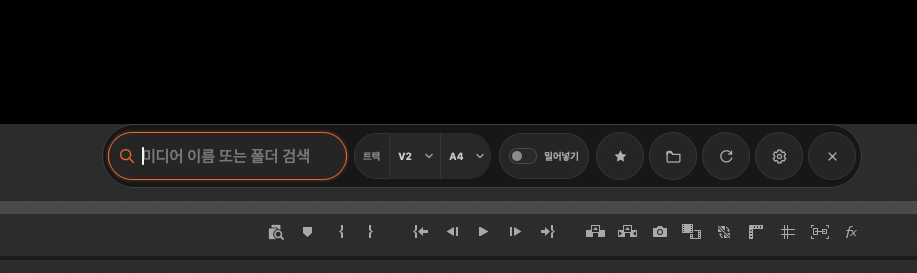
以前のバージョンの参考画面
コンパクトな検索バー
検索・V/Aトラック・リップル挿入・よく使うツールをまとめた折りたたみ状態です。
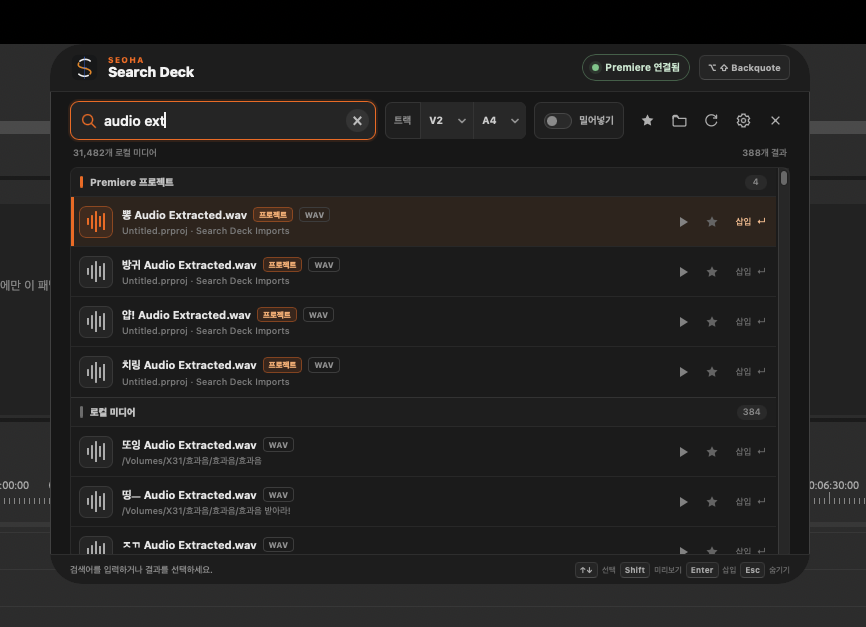
以前のバージョンの参考画面
プロジェクト項目とローカル音声の検索
Premiereのプロジェクト項目とローカル検索結果を区別し、再生・お気に入り・挿入を利用します。
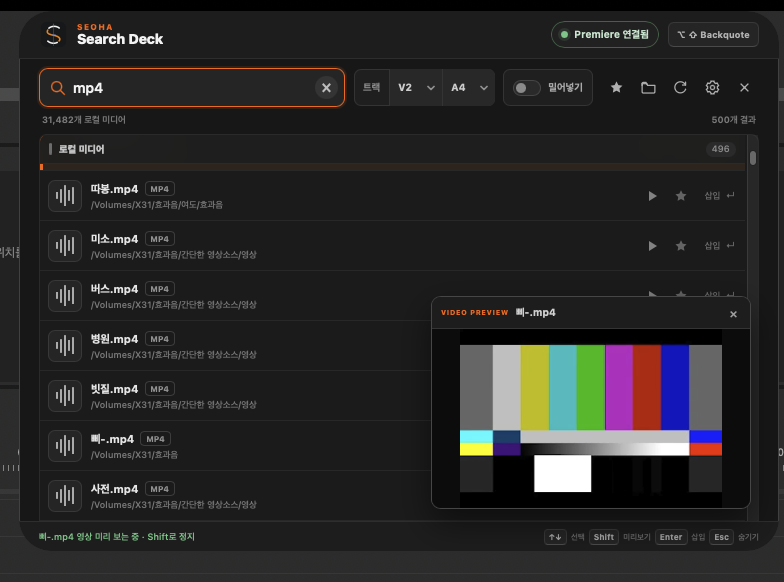
以前のバージョンの参考画面
動画プレビュー
選択した動画を小さなプレビューウィンドウで確認します。音声の試聴とは異なる、実際の映像画面です。
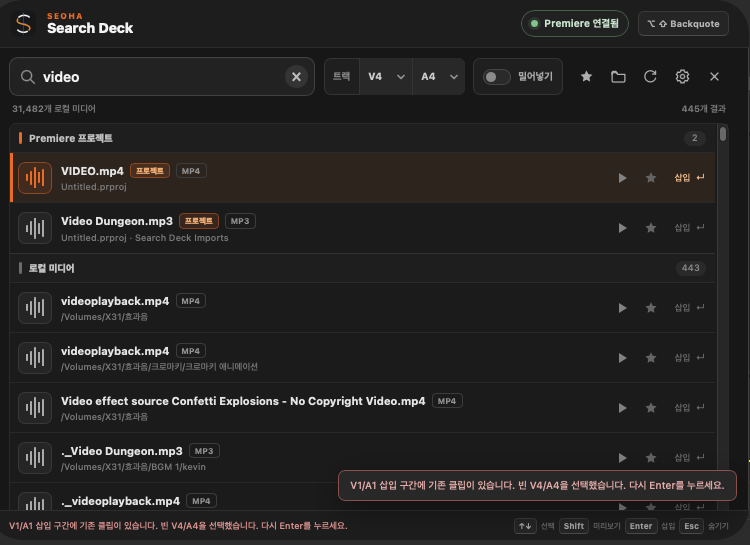
以前のバージョンの参考画面
既存クリップと重なる場合
空いているV/Aトラックの提案後、再確認して挿入します。0.1.3では案内の維持と確認ボタンが追加されました。
01
検索フォルダを登録する
- Product ManagerでSearch Deckと共通のSEOHA Bridgeをそれぞれインストールし、Premiereを再起動します。
- Search Deckのフォルダアイコン →「フォルダを追加」から効果音・動画フォルダを登録します。登録したフォルダはこのコンピューターでインデックス化されます。
- インデックス化の状態を確認してから検索語を入力します。Premiereのプロジェクト項目とローカルメディアは区別して表示されます。
- フォルダの内容を変更した後は「再検索」で更新します。外付けドライブを外した場合は、再接続してから使用します。
- 検索結果に残っていても、元のドライブが接続されていないメディアは挿入できません。
- ローカルファイルの検索とPremiereタイムラインへの挿入は別の機能です。挿入にはBridgeとの接続とアクティブなシーケンスが必要です。
02
呼び出し・選択・プレビューのショートカット
- Mac: ⌘ + Shift + Space / Windows: Ctrl + Shift + Space
- 標準のグローバル呼び出しショートカットです。変更した場合は、アプリ上部に表示される現在の組み合わせを使用してください。
- ↑ / ↓
- 検索結果を選択します。韓国語の入力が終わったら入力を確定し、結果を選択してください。
- Shift
- 方向キーで選択した項目の試聴・プレビューを切り替えます。音声は音で、対応する動画は動画プレビューで確認します。Spaceはプレビューのショートカットではありません。
- Enter
- 選択した項目を指定トラックに挿入します。実際の挿入前に再生ヘッドとV/Aトラックを確認してください。
- Esc
- 検索ウィンドウを隠します。アプリの終了ではありません。
- 上部のショートカットボタンまたは設定から呼び出しキーの組み合わせを変更できます。新しい組み合わせが別のアプリと競合する場合は、以前の組み合わせを維持します。
- キーボードの代わりに結果の再生・挿入ボタンも使用できます。ファイル拡張子に対応していても、内部コーデックによってプレビューが制限される場合があります。
03
トラック選択と安全な配置
- Premiereで対象シーケンスを開き、メディアを開始する位置に再生ヘッドを置きます。
- Search Deck上部でビデオのVトラックとオーディオのAトラックを確認します。動画に音声が含まれる場合は両方のトラックを確認します。
- 既存の編集位置をずらさない場合は、「リップル挿入」を無効にしてEnterまたは挿入ボタンを押します。
- 既存クリップとの重なりが案内されたら、表示され続けるファイル名と空きV/Aトラックを確認し、確認ボタンまたはEnterを押します。現在の競合を再検査し、空きトラックの提案だけでは自動挿入しません。
04
リップル挿入はいつ有効にする?
現在の位置にメディアを挿入しながら後方の編集点を移動したい場合にのみ、リップル挿入を有効にします。既存のタイムラインが変わる可能性があるため、通常の空きスペースへの配置と区別して使用してください。
- 挿入後は映像だけでなく、音声と後方の編集点も併せて確認してください。
- 設定の「挿入成功後にSearch Deckを自動で閉じる」を有効にすると、正常に挿入できた場合のみ検索ウィンドウを隠します。
05
ウィンドウ位置と終了
- 位置を記憶
- タイトル領域をドラッグして移動した位置を記憶し、開き直した場合や再起動後も維持します。
- 設定 → 位置をリセット
- 検索ウィンドウを現在のモニターの中央に戻します。
- 設定 → Search Deckを終了
- 検索ウィンドウと常駐アプリを終了します。Product Managerの常駐アイコンにある「Search Deckを終了」も使用できます。
06
検索・プレビュー・挿入の問題
- 検索結果がない、またはファイルが見つからない
- 検索フォルダに元ファイルがあるか、外付けSSDが接続されているか確認して再検索します。別のコンピューターに移したライブラリは、そのコンピューター上の実際のフォルダを登録してください。
- 韓国語入力後にプレビューできない
- 韓国語の入力を確定し、方向キーで項目を選んでからShiftを押します。再生ボタンでも確認し、古いバージョンの場合はSearch Deckを更新してください。
- メディア構成を安全に確認できなかったと表示される
- 映像・音声ストリームやトラックを確定できず、処理を停止した状態です。BridgeとSearch Deckのバージョン、シーケンスのV/Aトラック、元ファイル、Premiereのメディアリンク状態を確認してください。
関連ガイド
お問い合わせの際は、製品・OS・Premiereのバージョンとエラー文をお知らせください。認証コード・セッショントークン・非公開プロジェクトの原本は送信しないでください。