
Premiereとの共通接続
SEOHA Bridge ユーザーガイド
Graphics Deck・Search Deckの要求をPremiereに伝える共通CEPです。2つのアプリとは別に、一度だけインストールします。
Mac 1.0.0 · Windows 1.0.0 基準・最終更新
画面の表記は、インストール済みのバージョンやPremiereの言語によって異なる場合があります。
IN PRACTICE
使い方ガイドと実際の操作資料
現在の使い方と配布バージョンは、マニュアルとリリースノートをご確認ください。以下の実際の操作資料は撮影当時の画面であり、最新UIの検証資料ではありません。
以前のバージョンの動画・画面を見る
以前のバージョンで実際に使用した例を保存した資料です。現在のボタン・設定・ログイン条件とは異なる場合があります。画面を選択すると元のサイズで表示できます。
01 · 実際の操作動画・ 27秒
以前のバージョンの参考動画
製品のインストールとPremiereでの起動
Product Managerでのインストール確認から、Premiereの拡張機能と常駐メニューからの起動までを紹介します。
動画の内容を読む
Product Managerで必要な製品と共通SEOHA Bridgeをインストールします。案内を確認して進めた後、Premiereを開きます。拡張機能メニューからSEOHA BridgeとCaption Checkを開き、常駐アイコンからGraphics DeckまたはSearch Deckを起動します。公開版ではアカウント情報とデスクトップを除外しています。インストール後は、Premiereを完全に終了してから再起動する必要があります。
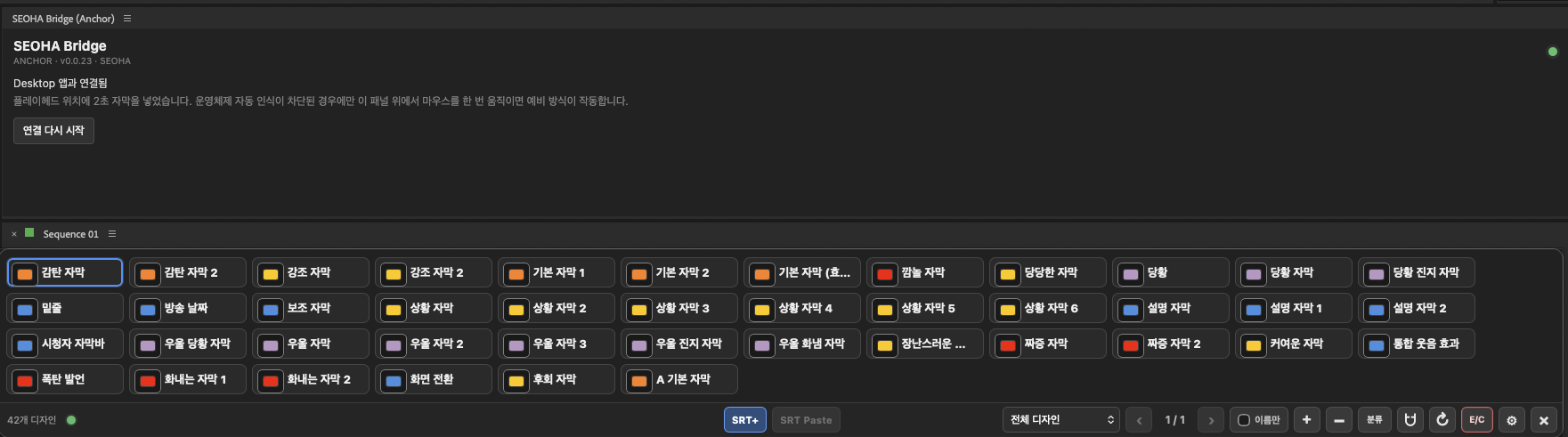
以前のバージョンの参考画面
PremiereのBridge Anchor
接続状態を表示する共通パネルと、Graphics Deckの配置例です。DesktopとBridgeはそれぞれ更新します。
01
インストールして接続する
- 作業中のプロジェクトを保存し、Premiere Proを終了します。
- Product Managerの「共通プラグイン」→ SEOHA Bridgeでインストールまたは更新します。製品ごとにBridgeを重複インストールしないでください。
- Premiereを再起動してプロジェクトとシーケンスを開き、Graphics DeckまたはSearch Deckを起動します。
- 各アプリの接続状態を確認します。通常の接続はバックグラウンドのBridgeが担当するため、Anchorパネルを常に開いておく必要はありません。
- Graphics Deck 1.0.3のテキスト欄選択・連続挿入機能は、Bridge 1.0.0と組み合わせて使用します。片方だけを更新すると、接続の互換性に関する案内が表示される場合があります。
- SEOHA Linkは以前の名称です。一部の設定やエラー文にLinkが残っていても、現在の共通製品名はSEOHA Bridgeです。
- Caption Checkは独立したPremiereパネルです。Graphics Deck・Search Deck用のBridgeとは役割が異なります。
02
Anchorパネルとマグネット機能
- Premiereのウィンドウ → 拡張機能(レガシー)→ SEOHA Bridge (Anchor)を開きます。バージョンによっては「拡張機能」と表示されます。
- パネルを目的のワークスペース領域にドッキングします。Graphics Deckのウィンドウをこの領域に合わせる際の位置基準として使用します。
- Graphics Deckの設定で「Linkパネルの自動認識・マグネット配置」を有効にします。位置認識の状態と、必要なmacOS権限の案内を確認します。
03
接続が切れたときの確認手順
- 同じ要求を繰り返し押さず、進行中の作業、Premiereのダイアログ、読み込みが完了したか確認します。
- Premiereでプロジェクトとアクティブなシーケンスが開いているか確認します。
- Bridge Anchorの「接続を再開」で再接続を要求します。接続できない状態が続く場合はプロジェクトを保存し、Premiereと該当デスクトップアプリの両方を再起動します。
- Product ManagerでBridgeと使用する各デスクトップアプリの更新を確認します。Bridgeのインストール後はPremiereの再起動が必要です。
04
動作速度・バージョン・削除の問題
- ユーザーライブラリの移行に復旧が必要と表示されます
- 自動変更を停止し、復旧用コピーを保全している状態です。ライブラリや復旧フォルダーを削除したり、同じ操作を繰り返したりせず、アプリ・Bridgeのバージョンとエラー記録をサポートにお知らせください。この案内は自動復旧の完了を意味しません。
- Bridgeを有効にすると遅くなる
- Graphics DeckとSearch Deckを一つずつ終了し、どちらのアプリと併用したときに発生するか切り分けます。Graphics Deckのマグネット配置を無効にした状態も確認し、Bridge・アプリ・Premiere・OSのバージョンとエラー文をサポートに知らせてください。
- Anchor identityが見つからないと表示される
- パネル位置の認識と通常の接続は別の機能です。Anchorパネルの表示状態を確認し、当面はマグネット配置を無効にした自由配置を使用してください。繰り返し再試行する代わりに、アプリとBridgeのバージョン、エラーログを確認します。
- 更新したのに以前のバージョンのように動作する
- Premiereが以前のCEPコードを保持している場合があります。Premiereを完全に終了してから再起動し、別の場所に古いCEPを個別にインストールしたことがないかサポートと確認してください。
- Bridgeを削除してもよい?
- Graphics Deck・Search DeckからPremiereへ挿入するために必要です。使用中は維持してください。製品の削除はProduct Managerから行い、システムフォルダを独断で削除しないでください。
関連ガイド
お問い合わせの際は、製品・OS・Premiereのバージョンとエラー文をお知らせください。認証コード・セッショントークン・非公開プロジェクトの原本は送信しないでください。