
インストール・アップデート管理
Product Manager ユーザーガイド
メール認証でログインし、製品のインストール・更新・起動・終了を管理します。
Mac 1.0.6 · Windows 1.0.6 基準・最終更新
画面の表記は、インストール済みのバージョンやPremiereの言語によって異なる場合があります。
IN PRACTICE
使い方ガイドと実際の操作資料
現在の使い方と配布バージョンは、マニュアルとリリースノートをご確認ください。以下の実際の操作資料は撮影当時の画面であり、最新UIの検証資料ではありません。
以前のバージョンの動画・画面を見る
以前のバージョンで実際に使用した例を保存した資料です。現在のボタン・設定・ログイン条件とは異なる場合があります。画面を選択すると元のサイズで表示できます。
01 · 実際の操作動画・ 25秒
以前のバージョンの参考動画
メール認証でアプリにログイン
別の認証ウィンドウを経由し、アプリでログイン完了を確認します。メールアドレス・認証コード・メールボックス画面は伏せています。
動画の内容を読む
Product ManagerのSEOHAアカウントから「メールでログイン」を押します。別の認証ウィンドウに承認済みメールアドレスを入力し、必要な同意とセキュリティ確認を行います。届いた認証コードを認証ウィンドウに入力してアプリへ戻り、ログイン完了を確認します。実際のメールアドレスと認証コードは伏せ、メールボックスは黒い画面に置き換えています。ログインと製品の利用権限は別です。
02 · 実際の操作動画・ 27秒
以前のバージョンの参考動画
製品のインストールとPremiereでの起動
Product Managerでのインストール確認から、Premiereの拡張機能と常駐メニューからの起動までを紹介します。
動画の内容を読む
Product Managerで必要な製品と共通SEOHA Bridgeをインストールします。案内を確認して進めた後、Premiereを開きます。拡張機能メニューからSEOHA BridgeとCaption Checkを開き、常駐アイコンからGraphics DeckまたはSearch Deckを起動します。公開版ではアカウント情報とデスクトップを除外しています。インストール後は、Premiereを完全に終了してから再起動する必要があります。
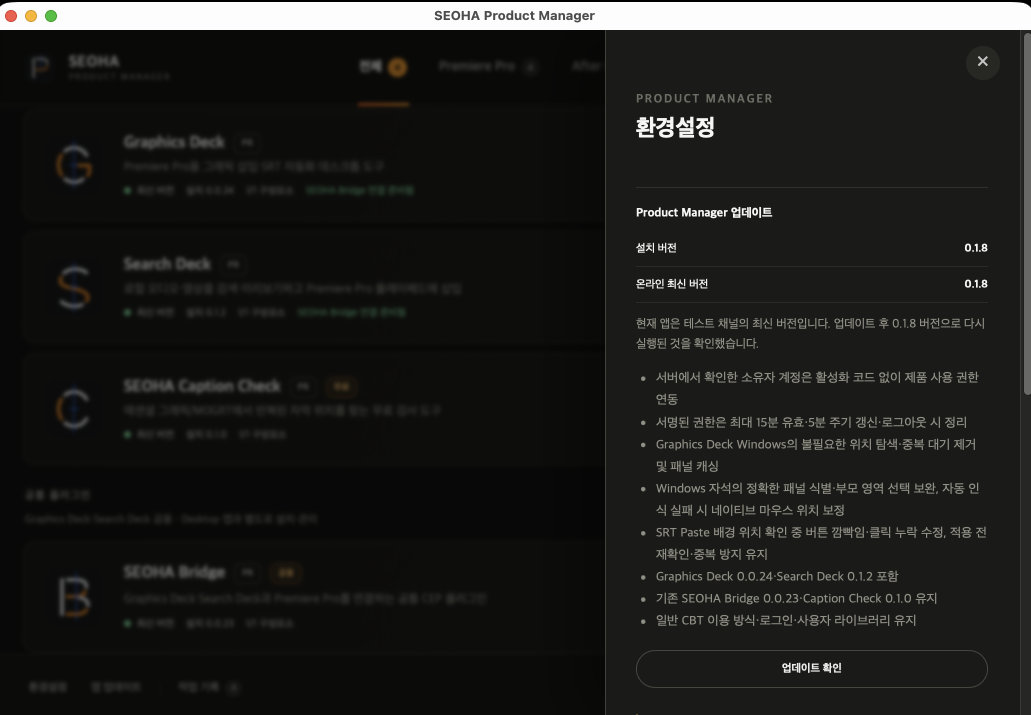
撮影時のバージョン0.1.8 · 以前の画面
アプリの更新を確認
インストール済みバージョンとオンラインバージョンを比較します。画面は0.1.8の撮影例です。最新の変更内容はリリースノートで確認できます。
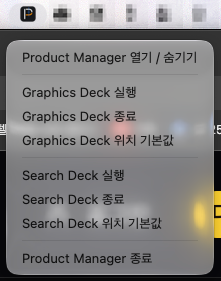
以前のバージョンの参考画面
常駐メニューから起動・終了
Macのメニューバーから2つのアプリを起動・終了し、位置を初期値に戻せます。Windowsでは通知領域を使用します。
01
初回インストールとログイン
- ウェブサイトでメール認証による登録・ログインを行い、ダウンロードページからOSに対応したProduct Managerを取得します。購入の有無にかかわらずダウンロードできます。現在のデスクトップ配布対象はmacOS Apple SiliconとWindows x64です。
- ダウンロードしたインストーラーの案内に従ってアプリをインストールし、起動します。圧縮ファイルで入手した場合は、先にすべて展開してください。
- 右上の「SEOHAアカウントにログイン」→「メールでログイン」を選択します。別の認証ウィンドウでセキュリティ確認とメール認証を完了します。
- アプリに戻り、ログイン中のメールアドレスを確認します。ウェブサイトとアプリのログインは別のため、ウェブでログイン済みでもアプリで一度認証する必要があります。
02
製品の利用状態を確認する
- 現在のバージョンは製品ごとに異なります。製品カードとリリースノートで最新バージョンを確認し、Graphics Deck・Search Deckと共通のSEOHA Bridgeをそれぞれ更新してからPremiereを再起動してください。
- 利用権限を付与されたメールアドレスでアプリにログインし、右上のアカウント画面で利用可能な製品を確認します。別途有効化コードは必要ありません。
- Caption Checkは無料で、SEOHA Bridgeは共通コンポーネントです。個人のMOGRT・効果音ライブラリは、アカウント権限に含まれる別途提供素材ではありません。
03
必要な製品をインストールする
- Premiere Proと、置き換えるGraphics Deck・Search Deckを終了します。インストール中のプログラムを再度開かないでください。
- 「共通プラグイン」からSEOHA Bridgeをインストールします。Graphics DeckとSearch Deckが共用する接続プラグインのため、インストールは一度だけで構いません。
- 使用するGraphics Deck、Search Deck、SEOHA Caption Check、Range Cutのインストールボタンをそれぞれ押し、各製品の完了状態を確認します。
- インストール後、Premiere Proを再起動してプロジェクトとシーケンスを開きます。Graphics DeckとSearch Deckは個別アプリとして、Caption CheckとRange CutはPremiereの拡張機能メニューから開きます。
- 現在の空のライブラリ版には個人のMOGRT・効果音は含まれません。各アプリで使用する素材を追加してください。
- Macアプリはインストール時・起動時にアプリケーションとして登録されます。システムのApplicationsに書き込めない場合はユーザーのApplicationsの場所を維持し、管理者権限を自動要求しません。
- BridgeはGraphics Deckの内部コンポーネントではなく、独立した共通製品です。Graphics Deckだけを更新しても、Bridgeも置き換わったとは限りません。
- Tabで製品カードにフォーカスを合わせ、EnterまたはSpaceを押すと製品詳細が開きます。詳細を開くだけではインストールは実行されません。
04
製品の更新とアプリの更新
Product Manager自体の更新と各製品の更新は別です。古いマネージャーで最新のインストーラーを取得できない場合は、公式ダウンロードページから最新のProduct Managerを直接インストールしてください。既存のユーザーライブラリは削除しないでください。
- 製品カードのアップデート
- 該当製品を更新します。Graphics Deck・Search Deckはインストール直前に終了し、応答しない場合は該当アプリのみ強制終了します。終了を確認できない場合は置き換えを中止します。Bridge・Caption Checkを置き換える際は、Premiereを手動で終了してください。
- アプリのアップデート → アップデートを確認
- Product Manager自体の新しいバージョンを確認します。インストールを実行するとGraphics Deck・Search Deckを終了し、Product Managerを置き換えて再起動します。Premiereは強制終了しません。メール認証でログインしたアカウントは、購入の有無にかかわらず公式ダウンロードページを利用できます。
- アプリ内のアップデート通知
- アプリ起動時と実行中30分ごとに確認します。通知の「詳細を見る」はアップデート画面を開くだけで、自動インストールやアプリの終了は行いません。「後で」を選択した同じ配布版は繰り返し通知しません。
- インストールボタンの横の矢印
- 「コンポーネントを再インストール」「製品情報」「アンインストール」のメニューを開きます。一時的な接続遅延の場合は先にアプリとPremiereを再起動し、インストールの破損が確認されたときに再インストールを使用してください。
05
常駐アイコンから起動・終了する
macOSでは上部のメニューバー、Windowsでは時計の横の通知領域にあるProduct Managerアイコンを使用します。Windowsでアイコンが見えない場合は、非表示のアイコン一覧を確認してください。
- Graphics Deck/Search Deckを起動・終了
- 各デスクトップアプリを起動または終了します。ウィンドウを隠す操作と、アプリを終了する操作は異なります。
- 位置をリセット
- 画面外に移動したフローティングウィンドウを初期位置に戻します。Graphics Deckのマグネット配置を使用中の場合は、先に無効にしてください。
- Product Managerを終了
- 常駐機能も終了するにはメニューの「終了」を使用します。メインウィンドウを閉じるだけでは、バックグラウンドのアプリが終了しない場合があります。
06
ログイン・インストールの問題
- ダウンロード権限がないと表示される
- 利用権限を承認されたメールアドレスと、アプリに表示されたメールアドレスが一致するか確認してください。セッションが期限切れの場合は再度ログインします。他のアカウントのインストールリンクを共有されても、利用権限は付与されません。
- macOSからログインキーチェーンのパスワードを求められる
- このMacのユーザーアカウントのログインキーチェーンのパスワードです。通常はMacのロック解除に使うパスワードと同じですが、別途変更した場合は異なることがあります。SEOHAのメール認証コードやウェブサイトのパスワードではありません。
- 更新サーバーに接続できない
- インターネット接続とアプリのログイン状態を確認し、やり直します。解決しない場合はアプリのバージョン、OS、発生時刻、エラー文をサポートに知らせてください。セキュリティソフト全体を無効にしないでください。
- Bridgeをアンインストールできない
- Bridgeを使用するGraphics DeckまたはSearch Deckがインストールされている場合、削除が制限されます。使用するアプリを先にアンインストールしてから再確認してください。
関連ガイド
お問い合わせの際は、製品・OS・Premiereのバージョンとエラー文をお知らせください。認証コード・セッショントークン・非公開プロジェクトの原本は送信しないでください。